
公開:2026年9月27日 / 更新:2026年9月27日
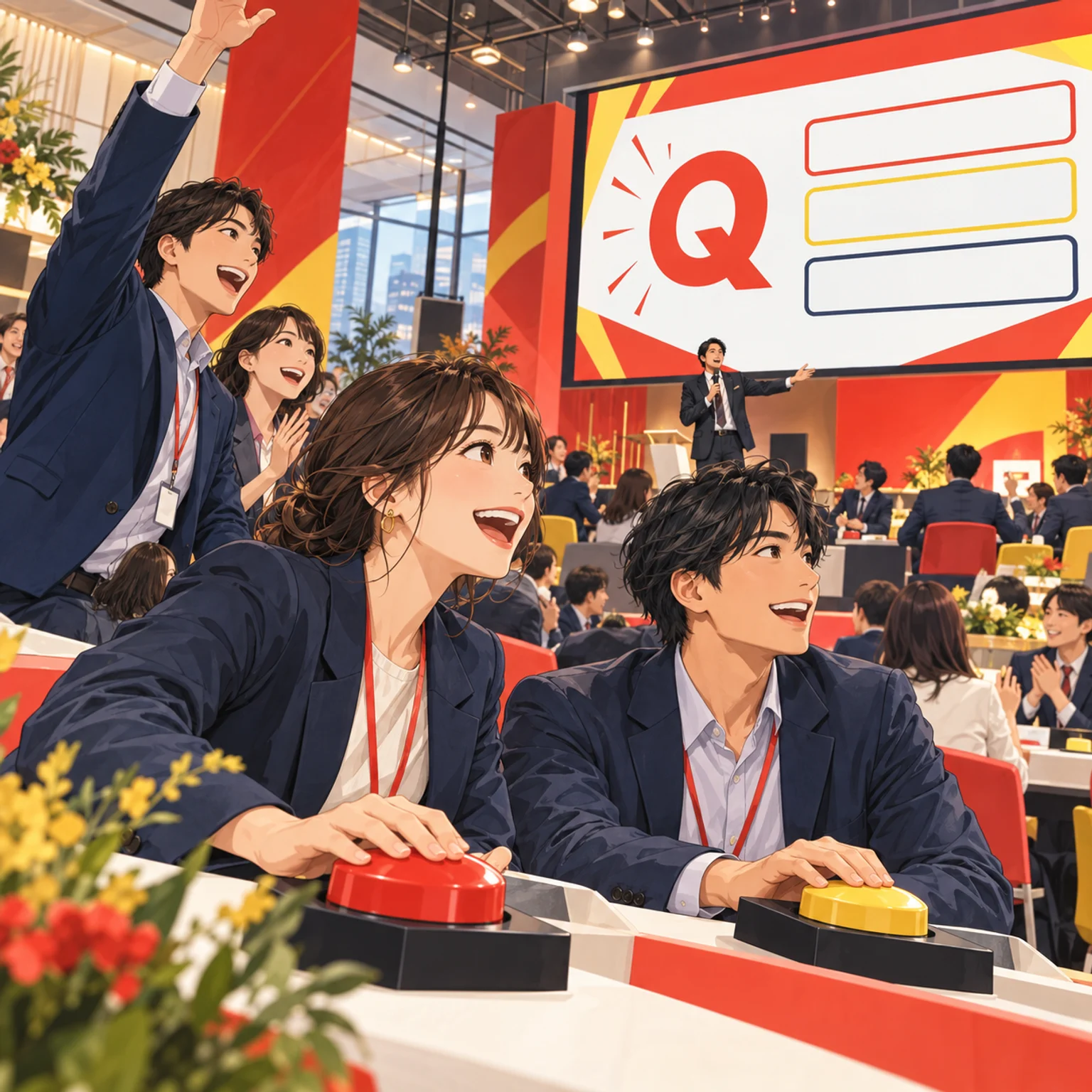
パソコンではきれいに見えた問題が、会場の後ろから見ると読みづらい。クイズの画面づくりでは、そんな違いを想定しておきたいところです。大きなスクリーンを使っても、文字や写真が自動的に見やすくなるわけではありません。この記事では、問題文、選択肢、写真、正解発表をどう配置し、本番の会場で何を確認するかを紹介します。派手な動きを増やすより、参加者が今どこを見て、何を答えればよいか分かる画面から整えていきましょう。
画面は、作る場所ではなく見る席から考える
最初に、会場の広さ、スクリーンの位置、席の配置を確認します。前方だけでなく、後方や端の席からどう見えるかが大切です。参加者が座った状態で、ほかの人や設備に画面が隠れないかも見ます。
会場で使う表示の比率や接続方法は、担当者へ確認します。制作時と違う比率で映すと、余白が増えたり一部が切れたりする場合があります。具体的な機材の条件に合わせ、実際に表示して確かめる時間を予定へ入れます。
照明も画面の見え方に関わります。明るい会場で食事をしながら見るのか、映像に集中する場面なのかで条件が変わります。画面を見やすくするために、参加者の手元や移動が困らないかも会場担当と相談します。
画面の下端へ大切な情報を置く場合は、前の人の頭やテーブルで見えなくならないかを確認します。最も重要な問題文と選択肢が、どの席からも追える位置にあるかを優先します。余白を埋めるためだけに情報を増やさないようにします。
一枚に載せる情報は、読む順番で整理する
問題画面には、問題番号、出題文、必要な写真や図、選択肢を整理して置きます。全てを同じ大きさや強さにすると、どこから見ればよいか分かりにくくなります。最初に何を読み、その後に何を比べるかを決めます。
出題文が長い場合は、文字を小さくする前に言い回しを見直します。前提の説明と問いを分ける、必要な条件を短い箇条書きへするなど、読む負担を減らす方法があります。ただし、正解を決める条件まで削らないようにします。
選択肢は、同じ位置と同じ形式で並べます。A、B、Cなど、司会が読み上げられる記号を付け、回答方法と対応させます。色だけで候補を区別するのではなく、文字や記号でも選べる形にします。
写真を使う場合は、出題に必要な部分を十分に見せます。飾りの写真と、考えるための写真を分け、後者の面積を確保します。複数の画像を並べすぎて、どれも小さくなる状態は避けたいところです。
制限時間を表示する場合は、問題や選択肢を隠さない位置にします。残り時間だけが強く目立つと、内容を読むより急ぐことへ意識が向く場合があります。今回の目的に合う見せ方かを、試遊で確認しましょう。
出題、回答、正解の画面を分けて作る
出題前には、次の問題が始まることを短く示します。前の解説から急に切り替えるのではなく、司会の言葉と画面の変化を合わせます。参加者が今から何を見るか分かることが大切です。
回答中の画面では、必要な情報を残します。問題文を消して選択肢だけにすると、何を尋ねていたか分からなくなる場合があります。写真の細部を考える問題なら、回答時間中も写真を見られるようにします。
正解画面は、正しい記号と内容を一緒に示します。色が変わるだけでは見逃す人もいるため、正解の文言を明確にします。間違いの候補を強く残すより、答えと理由へ目が向く構成にします。
解説の画面は、文章を長く貼り付けるのではなく、一つの要点を示します。詳しい話は司会が補い、写真や図はその説明を支える役割にします。画面の文章と読み上げが別々の内容にならないようにします。
得点や順位を表示する場合は、問題の画面と役割を分けます。今は答えを考える時間なのか、結果を見る時間なのかが分かる切り替えにします。確認中の点数を確定順位のように出さないよう、集計担当と合図をそろえます。
選択肢の作り方と写真クイズの形式も、画面に必要な情報を絞るときに使えます。GROWSのクイズイベント制作では、問題と当日の表示を合わせて相談できます。
動きと音は、内容を邪魔しない範囲で使う
文字や写真が動く演出は、見る場所を示すために使えます。ただ、毎回違う動きが入ると、参加者が画面の変化を追うことへ時間を使います。出題の情報がそろうタイミングを明確にし、読める状態を保ちます。
選択肢を一つずつ出す場合は、最後の候補が出る前に回答を始めないようにします。考え始める条件が人によって変わらないよう、全てを見せた後に相談時間を取るなど、台本と合わせて決めます。
効果音は、司会の声や動画の音声と重ならないかを確認します。正解を知らせる音が大きくても、答えの説明が聞こえなければ伝わりにくくなります。音量は制作環境だけで決めず、会場の実際の聞こえ方で調整します。
点滅や速い切り替えを多用する必要はありません。注目を集めることより、安心して見続けられることを重視します。落ち着いた切り替えでも、問題と正解の違いが明確なら進行を追いやすくなります。
動画を使う場合は、再生後にどの画面へ戻るかを決めます。操作用の画面や不要な表示が参加者へ見えないかを確認します。映像だけでなく、前後の切り替えまで本番の機材で試してください。
会場確認では、実際の一問を通して見る
会場での確認は、タイトル画面だけで済ませないようにします。最も長い問題文、写真の細部が必要な問題、動画、順位表など、条件が違う画面を試します。代表的な一問を最後まで進めると、切り替えの問題も見つけやすくなります。
後方と端の席へ実際に座り、文字と写真を確認します。立った位置では見えても、着席すると前の人や設備が重なる場合があります。確認する位置を会場図へ残し、見づらい場所があれば配置や画面を調整します。
文字が読みにくい場合は、フォントの大きさだけでなく、行数、行間、背景との見分けやすさ、表示する情報量を見ます。装飾の上に長い文章を重ねるなど、読みづらくなる要素を減らします。
画面を修正した後は、正解や選択肢の順番が変わっていないかを照合します。見やすくするための編集でも、問題の意味や回答記号に影響する場合があります。台本と回答設定も同じ版へそろえてください。
複数のスクリーンを使う場合は、同じ情報が同じタイミングで表示されるかを確認します。会場の一部だけ違う画面になると、回答条件に差が出ます。機材担当へ必要な表示を伝え、実際の接続で確認します。
当日の操作担当には、画面番号と台本の対応を渡します。正解画面を先に出す、問題を飛ばすといった行き違いを防ぐため、合図と順番をそろえます。手元の確認画面が使えるかも、会場の構成に合わせて決めます。
クイズ進行表の作り方も参考になります。見やすい画面は、デザインだけで完成するものではありません。問題、司会、回答、会場の条件をつなぎ、参加者の席から確認するところまで準備しましょう。
画面の確認用に、最も条件が厳しい一枚を選んでおくと役立ちます。文字が多い問題、似た写真を比べる問題、長いチーム名が並ぶ順位表などです。簡単なタイトル画面だけで見やすさを判断せず、実際に参加者が読む情報で確かめます。
問題文の改行は、意味のまとまりで入れます。単語の途中や、条件と問いが離れる場所で切れると、読み取りにくくなります。画面の横幅に合わせて調整し、読み上げたときの区切りとも一致するかを確認します。
選択肢の長さに差がある場合は、配置をそろえるためだけに文字を小さくしないようにします。言い回しを短くできるか、共通する説明を問題文へ移せるかを考えます。正解だけ詳しい文章になっていないかも、内容と一緒に見直します。
写真の上へ文字を重ねる場合は、写真の明るい部分と暗い部分で読みやすさが変わらないかを見ます。必要なら文字の場所を分けるなど、情報が競合しない配置へ変えます。装飾を増やすより、読む部分を安定させることを優先します。
司会が画面を指して説明する構成では、どの位置を示すかを共有します。手元の資料で右にある候補が、会場の画面では下にあるといった違いをなくします。A、Bなどの記号を使い、位置の説明だけに頼らない案内にします。
回答システムの画面をそのまま投影する場合は、参加者へ見せるべき情報が何かを確認します。管理用の表示や、個別の回答が意図せず映らないかを見ます。実際の運用と同じ方法で、出題から集計までを試しておきます。
画面が使えなくなった場合の進め方も考えます。紙の資料や読み上げで代替できる問題か、画像が必須で省く必要があるかを分けます。見えていない情報を前提に回答させず、同じ条件で参加できる対応を台本へ入れます。
会場の確認で修正が出ることを見込み、元の編集データと必要な素材を準備します。誰が修正し、誰が内容を確認して、本番用へ差し替えるかを決めます。時間がないからと確認を省かず、直す範囲と反映先を明確にします。
リハーサルでは、司会が読む速さと画面の切り替えも合わせます。読んでいる途中に選択肢が消える、正解の理由を話す前に次へ進むといった行き違いを見ます。操作担当が合図を聞き取れる場所にいるかも確認してください。
終了後に画面を配布する場合は、投影用の大きな文字のままでも内容が伝わるかを見ます。口頭だけで補った説明が必要なら、承認された解説を添えます。当日の画面と、後から読む資料の役割を分けて整えると使いやすくなります。
スクリーンの画面づくりでよくある質問
文字は何ポイントにすればよいですか?
スクリーンの大きさ、解像度、見る距離、会場の条件で変わるため、一つの数値だけでは決められません。実際の問題を表示し、後方や端の席から確認します。読みにくい場合は、文字を大きくするだけでなく、文章と情報量も見直してください。
パソコンで見えていれば大丈夫ですか?
会場では距離や照明、席の向きが違います。パソコンでの確認に加え、本番の表示で必要な情報が見えるかを確かめます。会場確認が直前になる場合は、修正できる時間と担当を予定へ入れておきましょう。
派手な演出を入れた方が盛り上がりますか?
演出は一つの要素ですが、内容が読めて、何を答えるか分かることが先です。動きや音が司会の説明を邪魔しないかを確認します。問題と正解の切り替えが明確で、参加者が同じ情報を追える画面を中心に整えてください。
この記事を書いた人

島田 忍 SHINOBU SHIMADA
企業の周年イベント・社内表彰式・キックオフ・内定式などの企画・プロデュースを手がける。インナーブランディングを軸に、組織の想いを伝え、人と人のつながりを育むイベントづくりに取り組んでいます。
代表挨拶・会社案内を見る ↗(新しいタブ)